Guide de démarrage
De l'installation à ta première facture
Ce guide couvre les 10 premières minutes avec Invoicy : installer l'extension, te connecter, associer ton compte Vinted et générer ta première facture.
1. Installer l'extension
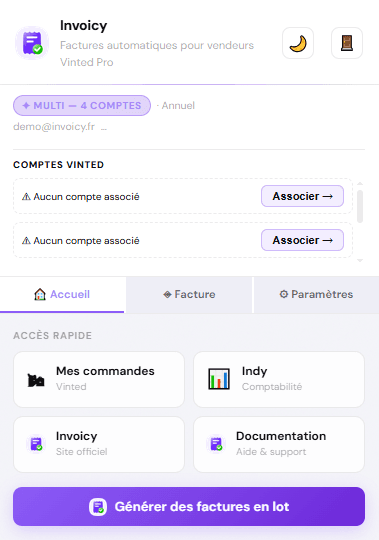
Installe l'extension Invoicy depuis le Chrome Web Store. Elle apparaît ensuite dans la barre d'extensions de Chrome (icône puzzle en haut à droite — épingle-la pour un accès rapide).
2. Créer un compte
Crée ton compte sur invoicy.fr. Tu peux générer 5 factures gratuitement sans renseigner de moyen de paiement — de quoi tester Invoicy avant de choisir un plan (Solo ou Multi, voir la comparaison).
3. Se connecter depuis l'extension
Ouvre le popup de l'extension et clique sur « Se connecter ». Tu es redirigé vers invoicy.fr : une fois connecté sur le site, ta session est automatiquement transmise à l'extension — aucune ressaisie de mot de passe nécessaire.
4. Associer ton compte Vinted
L'association se fait automatiquement lors de ta première génération de facture : Invoicy détecte le compte Vinted actif dans ton navigateur et le lie à ton abonnement.
5. Renseigner tes informations légales
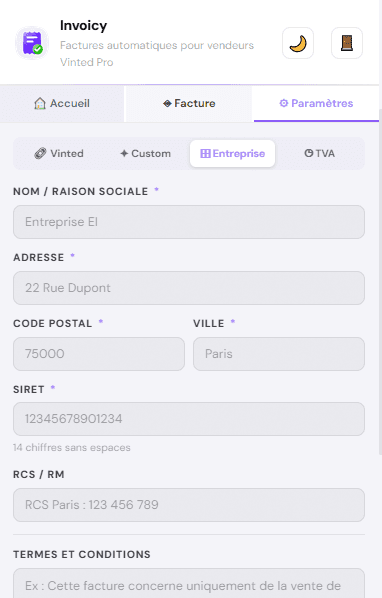
Avant de générer ta première facture, ouvre l'onglet Paramètres → Entreprise dans le popup de l'extension et complète tes informations (raison sociale, adresse, SIRET, régime TVA). Voir le détail dans la page Paramètres.
6. Générer ta première facture
Rends-toi sur la page Mes ventes de Vinted. Un bouton Invoicy apparaît au-dessus de tes commandes : sélectionne une ou plusieurs commandes puis lance la génération. Une fenêtre de progression affiche l'avancement ; les factures sont téléchargées automatiquement dans le dossier choisi dans tes paramètres (par défaut : Téléchargements/Factures).
Une fois cette première génération faite, chaque commande déjà traitée apparaît avec une pastille verte (dernier lot) ou violette (lot précédent) pour éviter les doublons.